Il suffit d’un souffle musical pour métamorphoser l’instant où votre téléphone sonne. Cette magie sonore, souvent laissée au hasard, trouve un éclat inédit lorsqu’on ose personnaliser sa sonnerie. Sur un Samsung, ce geste devient une invitation intime à s’entourer d’échos familiers, à réinventer le quotidien par la musique choisie. Manière simple d’immerger chaque appel dans une émotion, la configuration d’une sonnerie engage le téléphone bien au-delà d’un simple objet, lui conférant une identité sonore unique et personnelle.
L’article en bref
Modifier la sonnerie sur Samsung se révèle une expérience sensorielle où le téléphone s’éclaire au rythme de la musique que l’on chérit. Ce tutoriel guide pas à pas pour entendre son quotidien autrement.
- Personnalisation précise : Choisir une musique personnelle pour sonnerie sur Samsung
- Configuration intuitve : Utiliser les paramètres intégrés pour paramétrer facilement sa sonnerie
- Contacts sur mesure : Affecter des sons spécifiques à des interlocuteurs privilégiés
- Conversion et téléchargement : Découvrir les apps et services pour créer ou récupérer des sonneries uniques
S’approprier l’audio de son téléphone, c’est tisser un paysage sonore qui résonne avec une part intime de soi.
Le téléphone Samsung, une toile vierge pour la créativité sonore
Chaque appel qui retentit sur un téléphone Samsung peut devenir une peinture sonore, une invitation à ressentir un spectre d’émotions variables. Avec le soin de choisir ou d’adapter un fichier audio, on trace des contours auditifs qui éveillent l’attention et créent un repère unique dans la cacophonie quotidienne.
L’expérience débute par cette mise en mouvement du téléphone: il s’agit d’aller au cœur des paramètres dédiés au son et à la musique pour y glisser, comme une signature, le choix personnel. La démarche se révèle simple — à condition de connaître toutes les astuces qui la rendent fluide, presque naturelle.
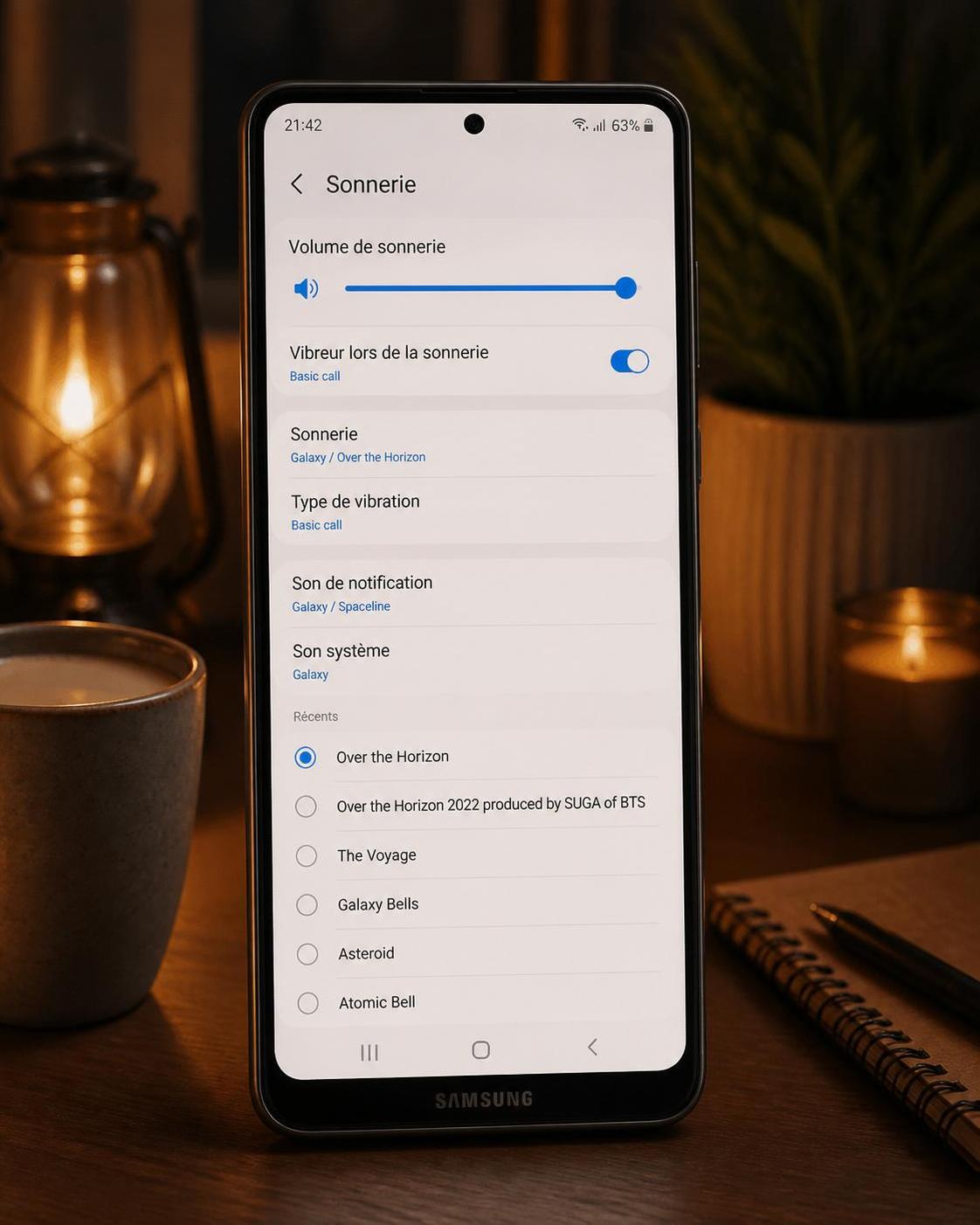
Comment installer une sonnerie personnalisée sur Samsung Galaxy
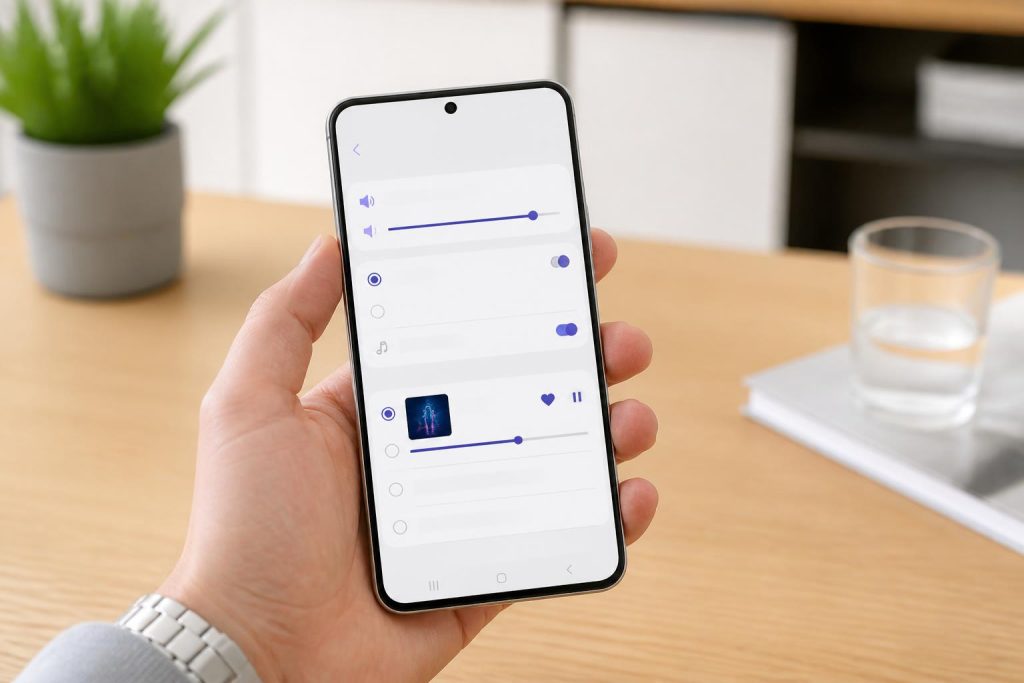
Le dédale des menus dissimule pourtant des options puissantes pour donner vie à une mélodie qui ne sonne nulle part ailleurs. Sous Paramètres > Sons et vibrations, l’onglet Sonnerie ouvre un monde qui va bien au-delà des sons standards. La fonction Ajouter, représentée par un signe +, invite à chercher et sélectionner un fichier audio déjà présent sur l’appareil. Cette musique – forcément téléchargée ou transférée – devient alors une complice fidèle de chaque appel.
Une touche plus subtile consiste en l’activation de l’option “Lecture des passages préférés uniquement”. Imaginons un extrait soigneusement choisi d’une chanson, qui vient désamorcer l’attente et capte l’oreille en un instant. Dès ce moment, la sonnerie se fait plus qu’un signal : une caresse sonore.
Personnaliser la sonnerie pour des contacts spécifiques
Parce que chaque voix a sa couleur, Samsung permet d’associer une sonnerie à un contact unique. À travers l’application Contacts, il est possible d’ouvrir la fiche d’un proche, d’accéder à Modifier, puis sous Afficher plus, de sélectionner Sonnerie. Une fois la mélodie choisie, elle retentira exclusivement pour cet interlocuteur, offrant une signature sonore instantanée, presque cinématographique.
Les options pour télécharger et préparer sa musique à la sonnerie
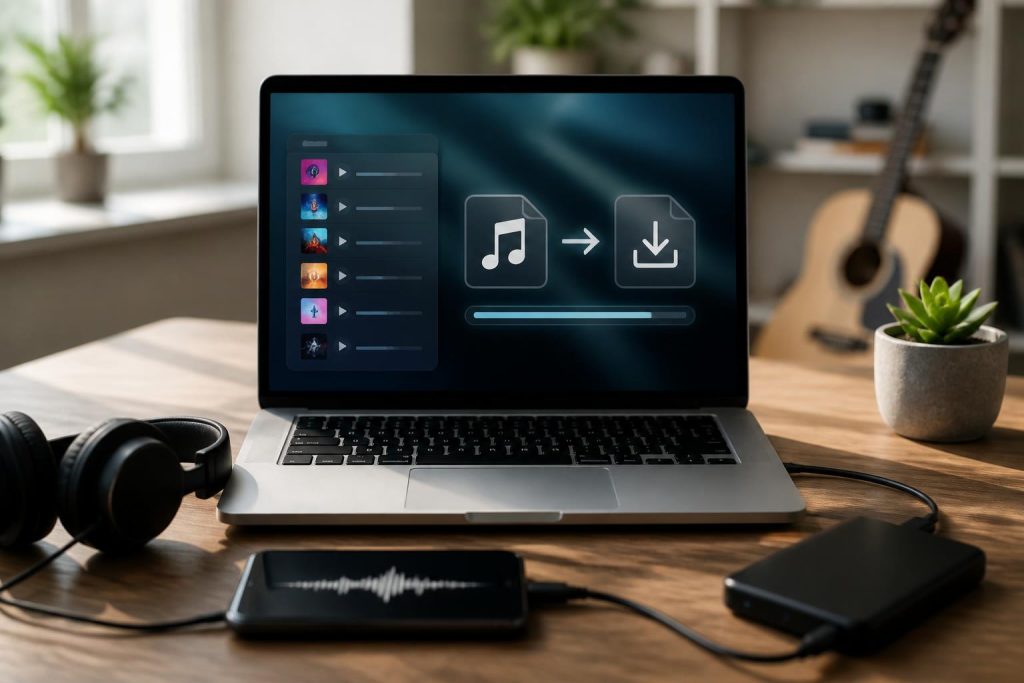
Avant de poser une musique en sonnerie, il faut s’assurer que le fichier audio est prêt, accessible et compatible. Quelques sites et services offrent des collections de sonneries gratuites, mais il est souvent plus gratifiant de partir de sa propre bibliothèque. Pour ceux qui préfèrent manipuler leurs morceaux, des applications comme InShot MP3 Cutter et Ringtone Maker permettent d’éditer, découper et fondre les pistes pour composer un son d’alerte sur-mesure.
| Application | Fonctionnalités principales | Formats supportés | Utilisation typique |
|---|---|---|---|
| InShot MP3 Cutter | Découpage, mixage, effets fondu | MP3, WAV, FLAC, OGG | Créer des sonneries personnalisées |
| Ringtone Maker | Edition audio rapide, contrôle volume | MP3, WAV | Transformation des fichiers musique en sonnerie |
| Wondershare MobileTrans | Transfert de données et sonneries entre appareils | Multiplateforme | Migration facile depuis iPhone ou ancien Samsung |
Cette liberté d’explorer son paysage audio inaugure une nouvelle manière d’écouter son téléphone, comme une extension de soi où l’ordinaire s’insuffle d’extraordinaire.
Transférer votre musique et sonneries entre téléphones
Changer de téléphone peut évoquer une certaine nostalgie, où le simple son d’un appel ancien se fait le gardien du souvenir. Pour faciliter ce passage, des outils comme Wondershare MobileTrans simplifient le transfert intégral, réunissant contacts, médias et sonneries en un geste fluide. Ce type de logiciel reconnaît plus de 6000 mobiles dont les derniers modèles Samsung Galaxy ou iPhone SE, libérant ainsi du poids de la technique.
Étapes simples pour ajouter une musique comme sonnerie sur Samsung
- Ouvrir Paramètres : Naviguer vers Sons et vibrations
- Choisir Sonnerie : Sélectionner le son selon l’envie ou appuyer sur + pour une nouvelle musique
- Accorder les permissions : Autoriser l’accès aux fichiers si demandé
- Choisir la musique : Parcourir les fichiers enregistrés sur le téléphone
- Option passage préféré : Activer pour entendre un extrait spécifique
- Valider : Confirmer la sélection pour personnaliser la sonnerie
Puis-je utiliser une musique directement depuis une application de streaming comme Spotify ?
Non, il est nécessaire de télécharger le fichier audio sur votre téléphone avant de pouvoir le définir comme sonnerie, car les services de streaming ne permettent pas l’export ou l’utilisation directe pour les sonneries.
Comment faire si ma musique n’apparaît pas dans la liste des pistes disponibles ?
Vérifiez que le fichier se trouve bien dans l’un des dossiers accessibles. Vous pouvez aussi rechercher dans ‘Dossiers’ directement depuis le gestionnaire de sonneries pour localiser votre morceau.
Peut-on attribuer une sonnerie différente selon les contacts sur Samsung ?
Oui, Samsung permet d’attribuer une mélodie spécifique à chaque contact via l’application Contacts, offrant ainsi un repère sonore unique par interlocuteur.
Quels formats audio sont supportés pour personnaliser la sonnerie ?
Les formats courants tels que MP3, WAV, FLAC et OGG sont compatibles, surtout si la musique est traitée ou découpée avec des applications comme InShot MP3 Cutter.
Est-il possible de transférer ses sonneries d’un ancien téléphone vers un Samsung ?
Oui, des logiciels spécialisés comme Wondershare MobileTrans assurent un transfert complet et simple de sonneries, contacts et autres données entre téléphones, même venant d’un iPhone.
Pour approfondir la pratique de la personnalisation sonore, et notamment passer avec finesse des musiques issues de YouTube à une sonnerie Samsung, ce guide explore d’autres techniques intelligentes. De même, la découpe précise d’une piste audio trouve un écho détaillé dans cet article dédié à couper de la musique MP3. Offrir une autre voix à votre Samsung, c’est aussi célébrer ce silence qui s’ouvre entre deux notes.