Le réveil sonore a ce pouvoir presque magique : celui de transformer notre entrée dans la journée en une expérience singulière, chargée d’émotions et de promesses. Écouter sa musique favorite au réveil, plutôt que les sonneries standards d’iPhone, devient ainsi une quête presque poétique, un rituel personnel qui prépare l’âme au rythme du quotidien. Pourtant, face à l’écosystème fermé d’Apple, cette liberté semble limitée. Pourtant, plusieurs astuces permettent de dépasser ce verrou, notamment grâce à GarageBand ou des outils tiers, ouvrant la porte à un univers où le réveil se fait sur mesure, harmonieux et véritablement à soi.
L’article en bref
Découvrez comment métamorphoser votre alarme iPhone en un moment musical et personnalisé. S’approprier son réveil, c’est ouvrir une fenêtre sur ses émotions dès les premiers instants du jour.
- Créer un son personnalisé avec GarageBand : étape par étape pour façonner votre sonnerie unique
- Utiliser un fichier audio de votre choix : sélectionnez et éditez votre musique préférée facilement
- Exporter et assigner l’alarme : un processus fluide entre création et réglages iPhone
- Options alternatives avec FoneTool : un outil simple et efficace pour les amateurs de personnalisation
Faire de l’alarme un instant qui vous ressemble, voilà le véritable trésor de ce mode d’emploi.
Personnaliser son réveil sur iPhone : le charme d’un son à soi
Le son d’un réveil est souvent le premier contact de la journée, il peut sembler anodin mais colore profondément nos émotions matinales. L’alarme classique d’iPhone, aussi iconique soit-elle avec sa célèbre sonnerie Marimba, reste un hymne universel et presque immuable. Pourtant, qui ne rêve pas d’émerger doucement au gré des notes d’une playlist choisie ou d’une chanson porteuse de souvenirs ? Cette aspiration à la personnalisation trouve ses limites dans les réglages standards iOS, mais des alternatives existent. Elles exigent un peu d’ingéniosité et dessinent un chemin où se mêlent la créativité et la technologie.
Pourquoi les sonneries par défaut limitent-elles notre expérience du réveil ?
Les sonneries proposées par Apple sont conçues pour répondre à un large public, avec des tonalités nettes et efficaces. Pourtant, ce choix homogène gomme toute singularité. La contrainte majeure réside dans l’impossibilité d’utiliser directement un titre Apple Music ou un fichier audio personnel pour l’alarme. Ainsi, on se retrouve souvent coincé dans une sélection qui ne reflète pas nos goûts ou notre humeur du jour, privant ce moment d’une vraie connexion émotionnelle.
Transformer une musique en alarme grâce à GarageBand
GarageBand s’impose comme une porte d’entrée vers la créativité, offrant la possibilité de faire vivre sur iPhone une alarme sur mesure. Cette application, souvent perçue uniquement comme un outil musicien, cache en réalité un potentiel considérable pour façonner les sons de réveil.
Étapes pour créer une alarme musicale à partir d’un fichier audio
- Télécharger GarageBand via l’App Store si ce n’est pas déjà fait.
- Ouvrir l’application et choisir l’option de création d’un nouvel enregistrement audio.
- Accéder à la vue Pistes en touchant l’icône correspondante.
- Importer un fichier audio depuis vos fichiers ou votre bibliothèque musicale, attention à choisir un morceau téléchargé.
- Éditer la piste en sélectionnant une portion de 30 secondes maximum qui deviendra votre alarme.
- Exporter la composition au format sonnerie via le menu Partager, donner un nom explicite à votre création.
- Choisir d’utiliser la sonnerie immédiatement ou de l’assigner à un contact spécifique.
Cette méthode, bien que technique, se révèle gratifiante. Jouer soi-même sur le choix et la découpe des sons engage dans un dialogue intime avec la technologie.
Personnalisation avancée : quand FoneTool entre en scène
Pour ceux qui préfèrent une interface plus simple ou souhaitent une flexibilité étendue, FoneTool vient enrichir le panel des options. Ce logiciel, fonctionnant en tandem entre iPhone et PC, permet notamment de créer, modifier et transférer des sonneries de manière fluide. S’y ajoutent des outils pour couper librement un extrait et appliquer des fondus sonores, valeurs ajoutées pour un réveil tout en douceur.
Fonctionnalités clés de FoneTool pour une alarme sur iPhone
| Caractéristique | Avantage | Usage recommandé |
|---|---|---|
| Interface intuitive | Manipulation simple et rapide | Création facile de sonneries personnalisées |
| Support audio large | Multi-format (MP3, M4A, WAV, etc.) | Choix étendu de morceaux |
| Transfert rapide | De PC à iPhone et vice-versa | Gestion des sonneries et des données |
| Effets fondus | Réveil progressif en douceur | Rend le réveil moins brusque |
En combinant ces caractéristiques, cette méthode s’adresse à un public qui cherche la simplicité sans sacrifier la richesse sonore. L’approche est ainsi plus accessible, notamment pour celles et ceux qui n’ont pas envie de s’aventurer dans le montage audio complexe.
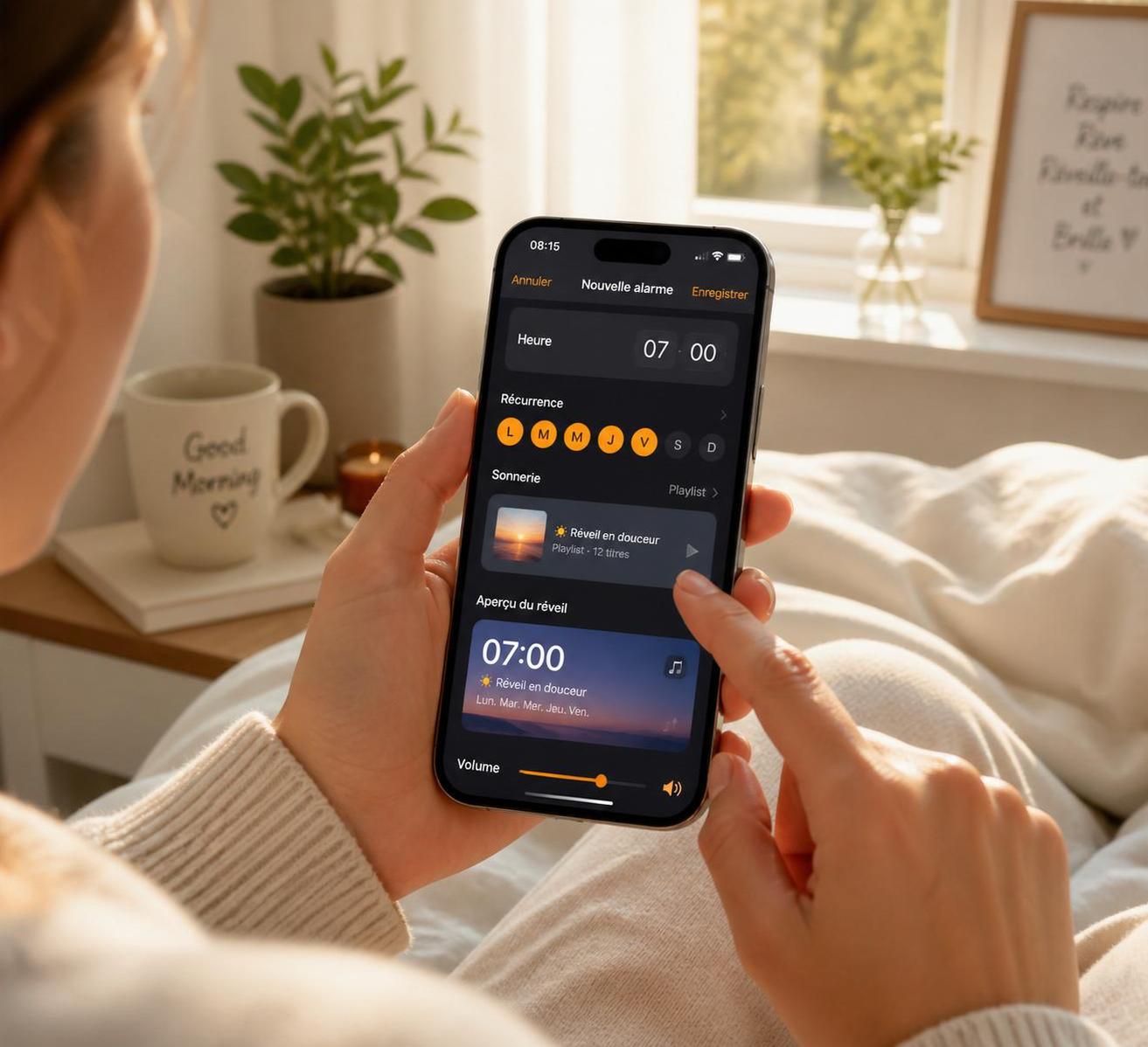
Configurer votre alarme personnalisée dans l’application Horloge
Le dernier pas est sans doute le plus important : assigner ce précieux son à votre réveil. Accessible directement depuis l’application Horloge, cette opération conclut la chaîne de création.
- Ouvrir l’application Horloge et sélectionner l’onglet Alarme.
- Créer une nouvelle alarme ou modifier une existante.
- Cliquer sur Sonnerie pour dérouler la liste des sons disponibles.
- Choisir la sonnerie personnalisée parmi celles que vous avez exportées.
- Enregistrer les réglages et sauvegarder.
Simple et efficace, ce réglage final vient concrétiser l’intention de réveiller chaque matin avec une mélodie qui vous ressemble vraiment.
Peut-on utiliser n’importe quel morceau Apple Music pour son alarme ?
Non, seuls les titres téléchargés et non protégés par DRM peuvent être utilisés pour créer une sonnerie personnalisée via GarageBand.
GarageBand est-elle gratuite et compatible avec tous les modèles iPhone ?
Oui, GarageBand est gratuite et compatible avec les iPhone sous iOS 11 ou versions ultérieures.
Comment raccourcir un morceau pour l’alarme ?
Dans GarageBand, vous pouvez zoomer sur la piste audio et déplacer ses bords pour sélectionner une portion d’au maximum 30 secondes.
Que faire si la sonnerie ne s’affiche pas dans l’application Horloge ?
Redémarrez votre iPhone après l’exportation depuis GarageBand, cela actualise souvent la liste des sonneries disponibles.
Est-il possible de mettre une playlist complète comme sonnerie d’alarme ?
Apple limite la sonnerie à un extrait unique jusque 30 secondes, donc une playlist entière ne peut pas être utilisée directement comme alarme.