Il y a une magie particulière quand une mélodie s’échappe d’un écran, s’infiltre dans une image, et redonne vie à une histoire visuelle. Ajouter une piste sonore issue de YouTube à une vidéo monté sur CapCut, c’est choisir un fil conducteur pour cette émotion. Pourtant, dans ce dialogue entre image et son, la simplicité ne semble pas toujours naturelle. Pourquoi ? Parce que la musique sur YouTube est protégée, verrouillée dans un monde numérique où les droits d’utilisation pèsent de tout leur poids, et CapCut, aussi puissant soit-il, ne permet pas une importation directe. Ce tutoriel explore comment parcourir cet entre-deux, alliant téléchargement, conversion et transfert, pour rendre la musique accessible à vos projets, et ainsi faire vibrer chaque cadre de votre montage vidéo avec un son sur-mesure.
L’article en bref
Ce tutoriel dévoile un chemin clair pour importer de la musique YouTube dans CapCut, transformant une contrainte technique en opportunité créative.
- Téléchargement maîtrisé : Utiliser des convertisseurs pour contourner les protections DRM de YouTube Music.
- Formats compatibles : Conversion des pistes en MP3 ou AAC pour une intégration fluide dans CapCut.
- Transfert facilité : Comment transférer efficacement vos fichiers audio sur smartphone ou ordinateur.
- Montage personnalisé : Ajustement du son, du volume et des fondus pour sublimer vos vidéos.
Un accompagnement simple et accessible pour enrichir vos vidéos de sons qui racontent une histoire.
Les subtilités du téléchargement de musique YouTube pour CapCut
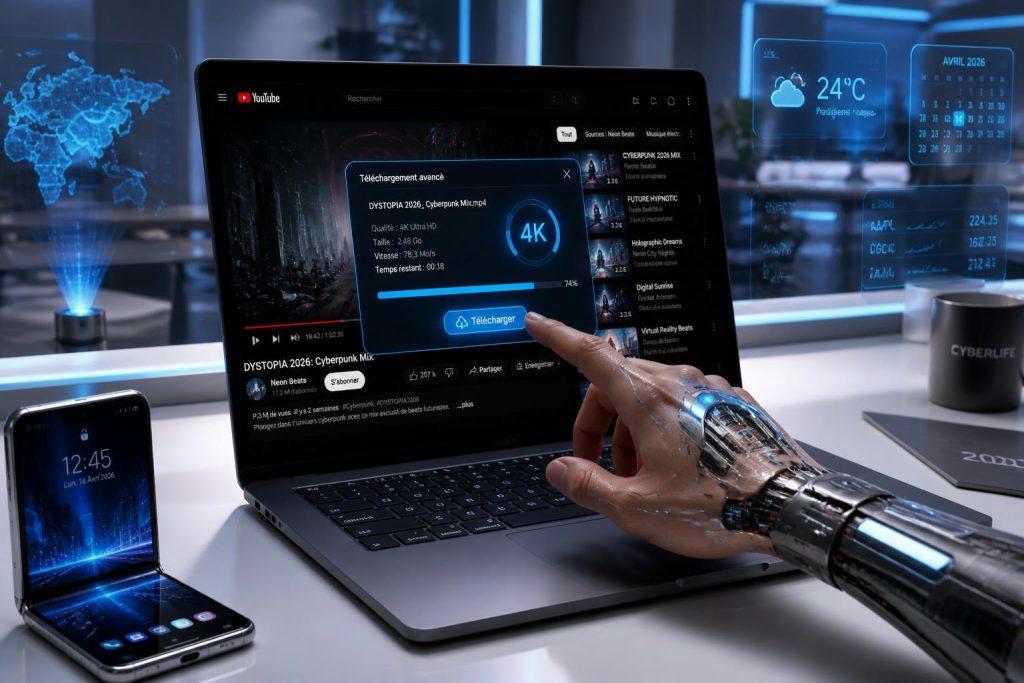
Paradoxalement, bien que YouTube Premium offre la possibilité de télécharger de la musique, une barrière invisible persiste : la gestion stricte des droits numériques, ou DRM. Cette protection empêche d’extraire directement les pistes pour un usage libre, notamment dans des applications comme CapCut. Il faut, dès lors, emprunter un autre chemin, celui d’outils spécialisés qui savent dissoudre cette invisible corde qui lie la musique à son écosystème original.
Un exemple marquant est le DumpMedia Convertisseur de musique YouTube. Il s’agit d’un logiciel pensé pour esquiver cette complexité. Son interface limpide invite même les novices à se lancer, brisant l’angoisse que suscite souvent le téléchargement légal et technique. À travers quelques étapes simples — téléchargement, choix des morceaux, sélection d’un format de sortie, puis conversion — ce logiciel délie la musique, la rendant compatible avec la riche palette de formats que CapCut supporte :
| Format Audio | Compatibilité CapCut | Qualité sonore | Usage fréquent |
|---|---|---|---|
| MP3 | Excellente | Bonne compression, adapté au montage standard | Audio de fond, narration |
| AAC | Très bonne | Compression efficace, meilleure qualité que MP3 | Vidéos en haute définition, podcasts |
| WAV | Bonne mais lourde | Sans compression, haute fidélité | Projets audio professionnels |
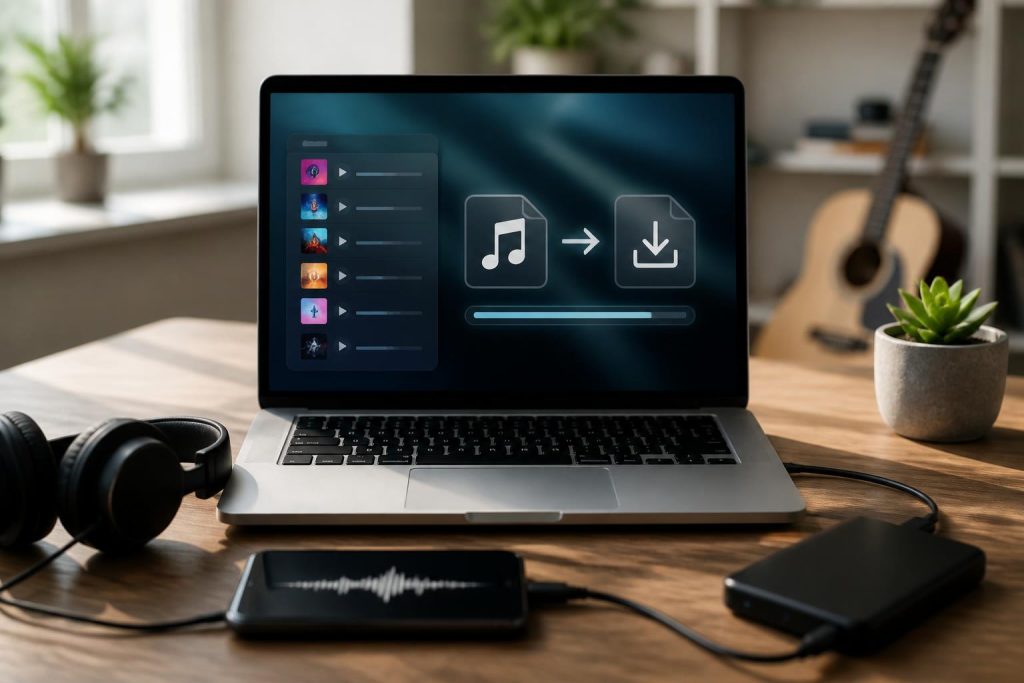
Le voyage ne s’arrête pas là. La musique convertie doit être transférée vers l’appareil depuis lequel vous éditerez votre vidéo CapCut. Que ce soit smartphone, tablette ou ordinateur, une connexion soignée assure que la bande sonore ne reste pas enfermée dans les méandres du disque dur.

Importer de la musique YouTube dans CapCut : premiers pas
Sur ordinateur, l’intégration est une danse presque naturelle. Après avoir lancé CapCut et ouvert ou créé un projet, un simple clic sur « Ajouter un élément » ouvre la porte à votre bibliothèque locale. Sélectionner la piste convertie et la glisser dans la timeline illustrent des mouvements familiers des monteurs vidéo. Sur smartphone, ce pas se fait avec la même fluidité, adapté à une interface tactile. Ouvrez votre projet, cliquez sur « Ajouter de l’audio », puis choisissez « Depuis l’appareil ». Un tapotement sur l’icône « + » suffit à déposer la musique sur votre canevas digital.
Recomposer la vidéo en jouant avec le volume, raccourcir la piste ou synchroniser la musique avec le déroulement visuel, c’est un jeu d’équilibre. Les fondues d’entrée et de sortie apportent une respiration sonore, évitant les ruptures abruptes qui pourraient briser la magie instaurée.
Une liste pour bien maîtriser l’ajout de musique dans CapCut
- Choisir une musique compatible : préférez les formats MP3 ou AAC.
- Transférer soigneusement : utilisez USB ou services cloud sécurisés.
- Importer via la fonction audio : évitez les glitches en important depuis l’appareil.
- Ajuster le volume : privilégiez un équilibre entre voix et musique.
- Appliquer des fondus : pour des transitions subtiles et élégantes.
Le montage devient un dialogue fluide, une conversation intime entre l’image et le son. En suivant ce guide, l’utilisateur grace à ces étapes simples, élargit la palette émotionnelle de ses créations, leur insufflant un supplément d’âme que seules la musique et les images savent créer.
Consignes et précautions juridiques autour de la musique YouTube dans CapCut
Tout projet créatif doit connaître ses limites, notamment sur le terrain indispensable des droits d’auteur. Utiliser de la musique protégée sans licence peut entraîner des réclamations, voire la suppression de la vidéo sur certaines plateformes. Vérifier la licence des morceaux sélectionnés est un impératif, tout comme considérer les alternatives libres de droits pour éviter des complications inutiles.
En cas de réclamation, la suppression ou le remplacement du morceau incriminé demeure la solution la plus courante. Pour une approche proactive, il est possible d’exploiter des pistes issues de bibliothèques musicales dédiées, souvent accessibles directement via CapCut ou des plateformes spécialisées.
Enrichir votre montage vidéo grâce à la musique
Au-delà de la simple importation, incorporer la musique représente un soin à apporter à votre récit visuel. Choisir une musique en adéquation avec l’ambiance recherchée demande parfois une écoute attentive, une résonance intérieure. Une mélodie douce pour un souvenir émouvant, un rythme enlevé pour un vlog dynamique, une harmonie subtile pour une narration immersive… La musique rythme l’émotion, forge un trait d’union entre le spectateur et l’image.
N’oubliez pas que pour maîtriser pleinement cette immersion sonore, il est intéressant de pousser plus loin l’exploration des possibilités offertes par CapCut pour ajouter efficacement de la musique dans vos vidéos. Consultez des guides complémentaires sur comment ajouter de la musique à vos vidéos pour affiner encore votre pratique.
Peut-on utiliser n’importe quelle musique YouTube dans CapCut ?
Non, de nombreuses musiques sur YouTube sont protégées par des droits d’auteur. Il faut vérifier la licence et avoir les autorisations nécessaires pour éviter les problèmes légaux.
Comment transférer la musique convertie du PC vers le smartphone ?
Le transfert s’effectue souvent via un câble USB, mais aussi par des services cloud sécurisés, pour garantir une migration sans perte de fichier.
Est-il possible d’ajouter plusieurs pistes audio dans un seul projet CapCut ?
Oui, CapCut permet de superposer plusieurs pistes audio, ce qui enrichit le montage avec divers effets sonores et ambiances musicales.
Que faire si une vidéo est bloquée pour atteinte aux droits d’auteur ?
La solution la plus simple est de remplacer la musique ou de retirer la vidéo. Vous pouvez aussi contester la réclamation si vous disposez des droits appropriés.
Existe-t-il des alternatives gratuites pour la musique dans CapCut ?
CapCut propose une bibliothèque intégrée de musiques libres de droits, parfaites pour éviter les soucis liés aux copyrights.