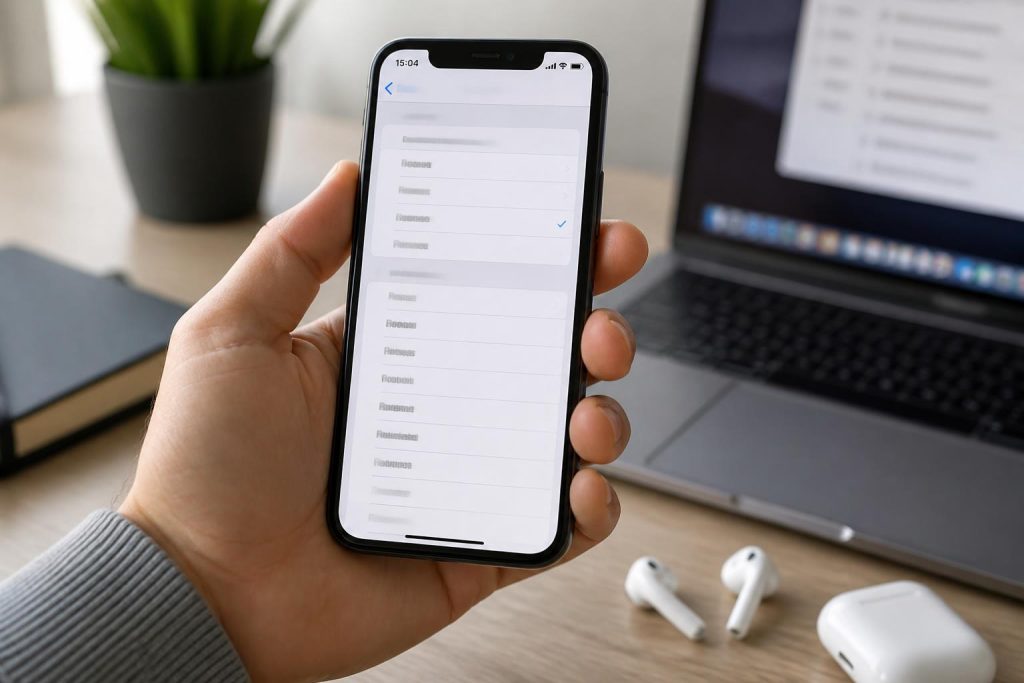
Dans le silence familier des appels manqués, il y a cette quête souvent négligée : celle de façonner sa propre identité sonore à travers la sonnerie de son iPhone. Loin des choix imposés et préfabriqués, personnaliser son téléphone avec un extrait musical choisi dans sa bibliothèque ouvre une porte vers un univers de sensations, où chaque vibration conte une histoire. Ce tutoriel pas à pas dévoile les coulisses techniques, pourtant accessibles, pour transformer un simple morceau en une signature auditive unique. De l’importation dans iTunes à l’ajustement précis de la durée, en passant par la conversion au format adéquat, chaque étape s’érige comme une invite à saisir l’essence même du son, à suspendre l’instant pour mieux l’apprécier. Alors que la technologie se fait souvent opaque et distante, ce guide propose une immersion sensorielle qui rend tangible la magie d’une mélodie enveloppant l’attention, révélant combien la personnalisation sonore peut renouer avec cette dimension si humaine.
L’article en bref
Découvrez comment métamorphoser votre iPhone avec une sonnerie qui vous ressemble, en suivant un tutoriel limpide et maîtrisé. Chaque étape, de la découpe sonore à la synchronisation, révèle un savoir-faire accessible et enrichissant.
- Détails techniques précis : Transformer une musique en sonnerie .m4r sur votre iPhone
- Options variées : Utilisation d’iTunes, GarageBand et applications tierces
- Personnalisation optimale : Découper les extraits à 30 secondes maximum
- Transfert sécurisé : Synchronisation via Finder, iTunes et outils spécialisés
Personnaliser la sonnerie transforme chaque appel en une expérience intense et singulière.
Comment mettre une musique en sonnerie sur iPhone avec iTunes : étapes essentielles
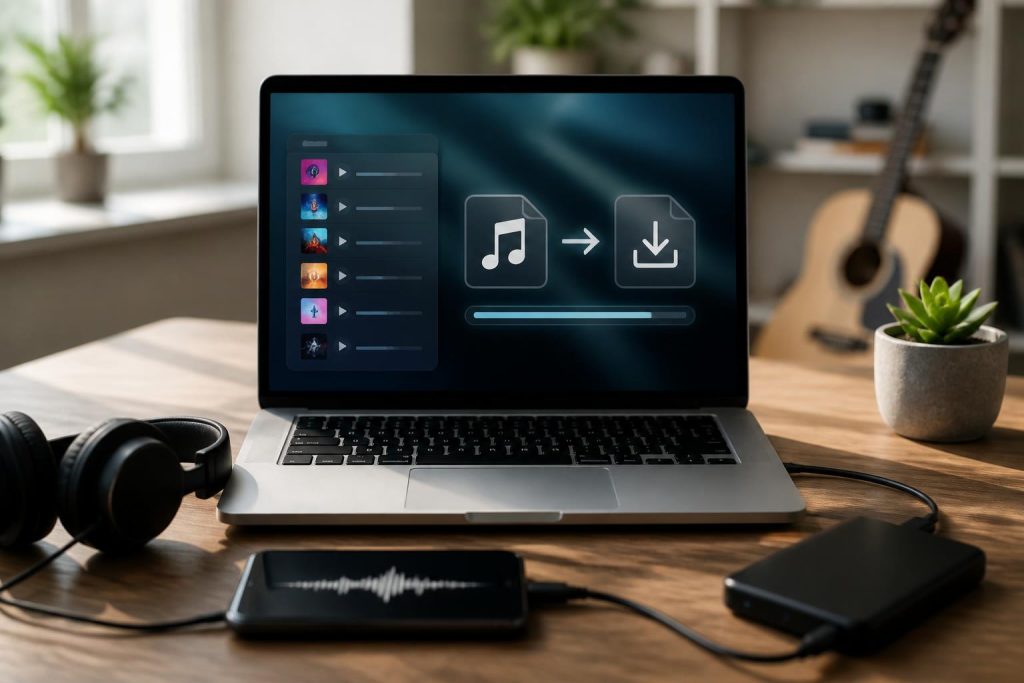
Le murmure familier d’un morceau aimé peut devenir la signature sonore de l’iPhone, donnant à chaque appel une texture unique. La première étape consiste à importer la chanson dans iTunes, sous macOS ou Windows, en s’assurant de sa présence dans la bibliothèque. Le charme de cette opération repose sur le raccourcissement de la piste audio pour ne conserver que l’essence vibrante du son, limité à 30 secondes, la durée imposée par Apple pour les sonneries.
Le processus débute par l’activation des options « Début » et « Fin » dans les informations du morceau, ce qui permet de sélectionner précisément l’extrait choisi. Refuser toute exacerbation et choisir un passage net, un refrain puissant ou un motif reconnaissable s’avère essentiel pour une réaction immédiate au son. Cette découpe évoque le fameux plan qui dure un peu plus longtemps qu’attendu, suspendant le temps et amplifiant l’effet à chaque vibration.
Une fois la mélodie affûtée, la transformation au format AAC vient fixer son identité visuelle et sonore. Le changement d’extension, de .m4a en .m4r, confère au fichier son statut exclusif de sonnerie, véritable clef qui ouvrira la porte à une expérience sonore personnalisée, tangible et immédiate dès que l’appel résonnera.
Transférer et synchroniser la sonnerie : partenariat entre ordinateur et iPhone
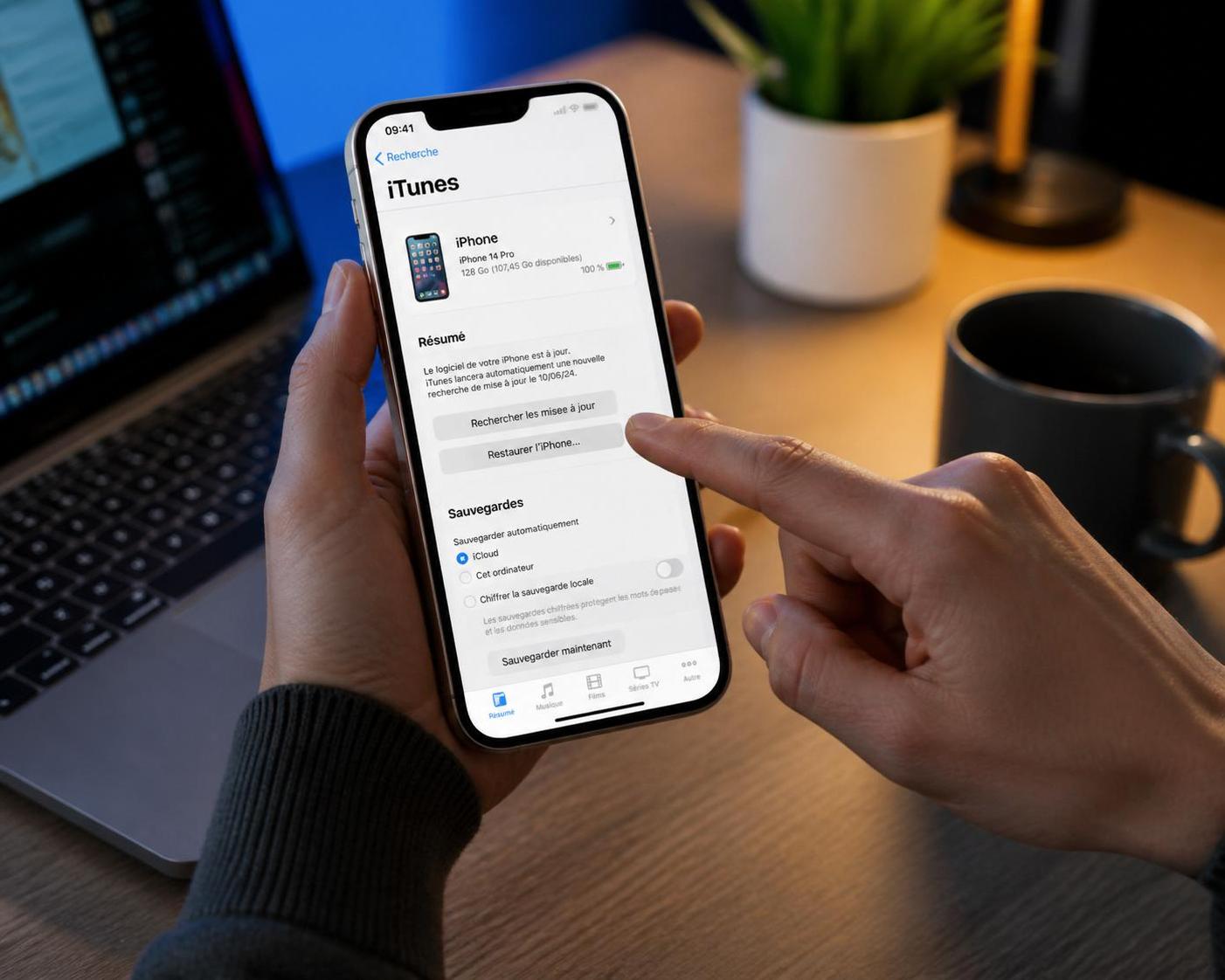
La connexion entre le monde digital de l’ordinateur et la sphère intime du smartphone s’opère par un geste simple — glisser le fichier .m4r dans le dossier Sonneries de l’iPhone via iTunes ou Finder selon votre système. Ce moment rappelle ces instants suspendus au cinéma, où l’ombre d’un geste conduit toute une scène à s’éclairer différemment. La synchronisation révèle alors la sonnerie dans la liste des options du téléphone, prête à être adoptée et à transformer la mécanique d’un appel en une signature sonore personnelle.
Une autre voie poétique : créer une sonnerie avec GarageBand
Offrant une liberté créative à portée de main, GarageBand permet de composer ou d’éditer un extrait musical à même l’iPhone. L’application invite à jouer avec le son, à poser des fondus et à sculpter le volume, dévoilant ainsi une facette plus intime du travail sonore. Sélectionner un passage, réduire la durée, puis exporter le résultat directement comme sonnerie glisse comme un haïku sonore dans les réglages. La magie se trouve là, dans cette manipulation quotidienne, ce petit geste qui redonne au téléphone un souffle de vie personnalisé.
Applications et alternatives : enrichir l’expérience sonore de l’iPhone
Au-delà des méthodes traditionnelles, plusieurs applications et services en ligne viennent nourrir le désir d’une sonnerie toujours plus personnelle. Audiko, Zedge ou Ringtones Maker offrent des catalogues variés et des outils intuitifs pour obtenir rapidement un fichier prêt à l’emploi. Ces solutions partent d’une approche plus immédiate, renforçant le sentiment d’appropriation sonore à l’heure où chaque notification devient un message personnel dans notre quotidien connecté.
Le transfert des fichiers vers l’iPhone peut s’appuyer sur des applications telles qu’iMazing ou AnyTrans, plus flexibles que Finder et iTunes, notamment quand il s’agit de gérer plusieurs appareils simultanément. Ces logiciels mettent à portée de clic une gestion sécurisée et une sauvegarde rigoureuse, essentielle pour éviter la perte des créations sonores. Leur usage trouve tout son sens dans un contexte où la personnalisation ne se limite pas à un seul appareil, mais se déploie dans une constellation quotidienne d’interactions.
| Application / Méthode | Avantages | Limites | Coût |
|---|---|---|---|
| iTunes | Contrôle précis sur Mac et Windows | Nécessité d’un ordinateur | Gratuit |
| GarageBand | Création mobile directe et export intégré | Léger temps d’apprentissage | Gratuit |
| Audiko / Zedge | Large catalogue et rapidité | Qualité variable, achats intégrés | Variable |
| iMazing / AnyTrans | Transfert sûr et gestion avancée | Version payante pour certaines fonctions | Variable |
Liste des points clés pour personnaliser votre sonnerie iPhone en 2026
- Choisir un extrait musical reconnaissable et adapter sa durée (30 secondes max).
- Utiliser iTunes ou GarageBand pour éditer et convertir le fichier au format adéquat (.m4r).
- Synchroniser en glissant le fichier dans la bibliothèque Sonneries de l’iPhone via iTunes ou Finder.
- Explorer les apps tierces pour un gain de temps et des options élargies.
- Gérer les sonneries sur plusieurs appareils via des outils spécialisés comme iMazing.
Puis-je utiliser une musique protégée par des droits d’auteur comme sonnerie ?
Techniquement, oui, mais il faut être conscient des limites légales liées à l’utilisation privée et au partage. Pour usage personnel, cela reste toléré en général.
Que faire si le fichier .m4r n’apparaît pas dans les sonneries de mon iPhone ?
Vérifiez que la synchronisation a bien été réalisée via iTunes ou Finder et que le fichier est bien au format .m4r. Un redémarrage du téléphone peut aussi rafraîchir la liste.
Puis-je créer une sonnerie sans ordinateur ?
Oui, GarageBand sur iPhone permet d’éditer et d’exporter une sonnerie directement depuis le téléphone, sans besoin d’ordinateur.
Quelle durée maximale pour une sonnerie iPhone ?
Apple impose une limite de 30 secondes maximum pour la durée d’une sonnerie, garantissant ainsi une notification rapide et efficace.
Peut-on assigner une sonnerie différente à chaque contact ?
Absolument, iOS permet d’attribuer une sonnerie spécifique à un contact, facilitant l’identification auditive instantanée lors des appels.